Olá a todos que acessam o blog Compiladão.
Hoje venho anunciar que mudei o Blog de serviço, agora utilizarei o WordPress.
Meu novo endereço é: compiladao.wordpress.com.
Meu novo feed de notícias é: compiladao.wordpress.com/feed/. Atualizem!!!
Espero que continuem acessando o blog.
Até um próxima!
domingo, 26 de fevereiro de 2012


sábado, 25 de fevereiro de 2012
Tenha Senhas Seguras
Olá,
neste post vou ensinar como usar duas ferramentas diferentes para geração de senhas fortes.
A primeira é utilizando o site WolframAlpha, basta clicar neste link. Na primeira parte da tela aparece algo como:

Aqui você pode selecionar se a senha deve conter ou não caracteres maiúsculos, minúsculos, números, caracteres especiais e etc. Se for selecionado required em todas as opções (menos a última) sua senha sera a mais forte possível.
Outra forma é instalando a ferramenta apg:
Para começar a gerar senhas basta digitar no terminal:
neste post vou ensinar como usar duas ferramentas diferentes para geração de senhas fortes.
A primeira é utilizando o site WolframAlpha, basta clicar neste link. Na primeira parte da tela aparece algo como:

Aqui você pode selecionar se a senha deve conter ou não caracteres maiúsculos, minúsculos, números, caracteres especiais e etc. Se for selecionado required em todas as opções (menos a última) sua senha sera a mais forte possível.
Outra forma é instalando a ferramenta apg:
$ sudo apt-fast install apg(não entendeu o porque do apt-fast? visite este link)
Para começar a gerar senhas basta digitar no terminal:
$ apgserá pedido uma entrada aleatória e 6 senhas serão mostradas. Para senhas mais fortes digite:
$ apg -a 1 -M SNCL -n 6 -x 10 -m 8as opções significam:
- -a: tipo de algoritmo usado. 0 para senhas pronunciáveis e 1 para caracteres aleatórios,
- -M SNCL: deve-se usar caracteres especias, números, letras maiúsculas e minusculas.
- -n 6: mostrará 6 opções de senhas
- -x 10: as senhas terão no máximo 10 caracteres
- -m 8: as senhas terão no mínimo 8 caracteres
Para mais opções e esclarecimentos sempre existira a man page:
$ man apg
Espero ter ajudado.
sexta-feira, 24 de fevereiro de 2012
Reparando erros de Boot
Olá, este post é uma generalização do post Restaurando o GRUB no Ubuntu 10.10.
Aqui vou apresentar uma ferramenta chamada Boot-Repair. Temos três possibilidades de obtenção da ferramenta:
A reparação do boot a partir de agora é simples, abra um terminal e digite:


Aqui vou apresentar uma ferramenta chamada Boot-Repair. Temos três possibilidades de obtenção da ferramenta:
- Baixando o Boot-Repair-Disk,
- Baixando o Ubuntu Secure,
- Instalando de um repositório PPA.
Para a instalação via PPA, devemos ter em mãos um live-cd de alguma distribuição debian like. Com o computador ligado através do live-cd devemos adicionar o PPA e instalar o Boot-Repair:
$ sudo add-apt-repository ppa:yannubuntu/boot-repair
$ sudo apt-fast update
$ sudo apt-fast install boot-repair(não entendeu o porque do apt-fast? visite este link)
A reparação do boot a partir de agora é simples, abra um terminal e digite:
$ sudo boot-repaire deverá aparecer um tela como essa:

O jeito mais fácil de se proceder é clicando na primeira opção, se tudo der certo deverá aparecer uma tela como esta:

Se não der certo, há sempre as opções avançadas (Advanced options na imagem),

aqui você poderá personalizar um pouco mais o jeito que a ferramenta reparará seu boot.
Espero que tenha ajudado!
Dicas de como usar o Vim
Olá,
vocês já devem ter percebido que em todos os meus posts, quando eu falo sobre editar algum arquivo, eu uso o seguinte comando:
O Vim possui dois modos: o de edição e o de comandos; além de ser um editor que roda diretamente no terminal.
Se você não o possui,
Em um terminal digite:

Quando iniciado, o Vim está no modo comando, para começa a escrever devemos avisá-lo, no caso basta apertar: i, a, I ou A.


vocês já devem ter percebido que em todos os meus posts, quando eu falo sobre editar algum arquivo, eu uso o seguinte comando:
$ vim nomedoarquivoneste post vou ensinar algumas passos básicos para se usar tal editor de arquivo.
O Vim possui dois modos: o de edição e o de comandos; além de ser um editor que roda diretamente no terminal.
Se você não o possui,
$ sudo apt-fast install vim(não entendeu o porque do apt-fast? visite este link)
Em um terminal digite:
$ vime você deverá ver uma tela parecida com esta:

- i, I: inicia a inserção de texto na posição do cursor,
- a, A: inicia a inserção de texto na posição a frente do cursor.
Com o arquivo editado agora é hora de salvar, então temos que avisar o Vim que vamos dar um comando, para isso basta pressionar a tecla Esc. Uma vez no modo de comando digitaremos :w nomedoarquivo para salvar e :q para sair do Vim.


Ao invés de somente digitarmos vim em um terminal, podemos digitar vim caminho/para/arquivo. Se o arquivo existir iremos editá-lo se não o vim criará um arquivo em branco.
Espero que tenha ajudado.
quinta-feira, 23 de fevereiro de 2012
Oracle Java 7 no Ubuntu
Olá,
neste post vou mostrar uma forma de instalar e manter atualizado o Oracle Java. Eu precisei desta solução no meu computador pois tinha problemas em acessar alguns sites, ex: sites de bancos!
Primeiro devemos adicionar PPA e atualizar:
Por precaução vamos criar uma pasta que será necessária:
E instalar o pacote:
Podemos usar a dica dada no post Mantendo Várias Versões do Mesmo Programa, e fazer:
É isso!
neste post vou mostrar uma forma de instalar e manter atualizado o Oracle Java. Eu precisei desta solução no meu computador pois tinha problemas em acessar alguns sites, ex: sites de bancos!
Primeiro devemos adicionar PPA e atualizar:
$ sudo add-apt-repository ppa:webupd8team/java(não entendeu o porque do apt-fast? visite este link)
$ sudo apt-fast update
Por precaução vamos criar uma pasta que será necessária:
$ sudo mkdir -p /usr/lib/mozilla/plugins
E instalar o pacote:
$ sudo apt-fast install oracle-jdk7-installer
Podemos usar a dica dada no post Mantendo Várias Versões do Mesmo Programa, e fazer:
$ sudo update-alternatives --config javae nos certificarmos de que a opção '/usr/lib/jvm/java-7-oracle/bin/java' esteja marcada.
É isso!
Melhorando a navegação com web cache: POLIPO
Neste post vou ensinar como configurar um proxy pessoal com cache para melhorar o desempenho de sua navegação.
Da Wikipedia, temos: "Polipo is designed to be used as a personal web cache or a web cache shared among a few users to boost internet access"
Para instalar:
Agora vamos as configurações
proxyAddress = "0.0.0.0"
allowedClients = 127.0.0.1
Da Wikipedia, temos: "Polipo is designed to be used as a personal web cache or a web cache shared among a few users to boost internet access"
Para instalar:
$ sudo apt-fast install polipo(não entendeu o porque do apt-fast? visite este link)
Agora vamos as configurações
$ sudo vim /etc/polipo/confige deixe ele da seguinte maneira:
proxyAddress = "0.0.0.0"
allowedClients = 127.0.0.1
cacheIsShared = false
chunkHighMark = 33554432
disableIndexing = false
disableServersList = false
disableLocalInterface = false
disableConfiguration = false
disableVia=false
censoredHeaders = from, accept-language, x-pad, link
censorReferer = maybe
pmmFirstSize = 16384
pmmSize = 8192
maxConnectionAge = 5m
maxConnectionRequests = 120
serverMaxSlots = 8
serverSlots = 2
tunnelAllowedPorts = 1-65535
Se o polipo for instalado em um servidor a opção allowedClients deverá refletir os IP que poderam acessar o serviço. Ex: 192.168.0.0/24. A opção chaceIsShared deverá ser true.
Se o polipo for instalado em um servidor a opção allowedClients deverá refletir os IP que poderam acessar o serviço. Ex: 192.168.0.0/24. A opção chaceIsShared deverá ser true.
Se você seguiu o post Encriptar tráfego DNS no Ubuntu adicione estas duas linhas a mais:
dnsUseGethostbyname = yes
dnsNameServer = 127.0.0.2
Se você seguiu o post Acelere sua navegação usando um cache local de DNS: PDNSD adicione estas duas linhas a mais:
Se você seguiu o post Acelere sua navegação usando um cache local de DNS: PDNSD adicione estas duas linhas a mais:
dnsUseGethostbyname = yes
dnsNameServer = 127.0.0.1
Se você tem algum serviço de DNS rodando em seu computador mude a variável dnsNameServer para o endereço correto.
Outra coisa legal a se fazer se você esta instalando o polipo em um servidor é criar um arquivo nos computadores clientes da seguinte forma:
Para saber mais opções de configuração:
Para que o polipo seja usado pelo seu sistema, temos que mudar as opções de proxy do seu computador:

Se você tem algum serviço de DNS rodando em seu computador mude a variável dnsNameServer para o endereço correto.
Outra coisa legal a se fazer se você esta instalando o polipo em um servidor é criar um arquivo nos computadores clientes da seguinte forma:
$ sudo vim /etc/apt/apt.confe colocar a seguinte linha:
Acquire::http::Proxy "http://enderecodoservidor:8123";mudando, é claro, o 'enderecodoservidor' para o endereço que reflita seu servidor!
Para saber mais opções de configuração:
$ polipo -vDepois de configurado devemos reiniciar/iniciar o serviço:
$ sudo service polipo restarte para acessar tanto o manual quanto opções de configurações, acesse: http://localhost:8123
Para que o polipo seja usado pelo seu sistema, temos que mudar as opções de proxy do seu computador:

Ou então mudar as opções no seu navegador!
É isso!
Acelere sua navegação usando um cache local de DNS: PDNSD
Neste post vou ensinar como configurar um cache local de DNS. Ao contrário do Bind (neste post ensino como configura-lo), o PDNSD armazena o seu cache no HD quando o computador é desligado e lê esse conteúdo quando o computador é ligado.
Para instalar basta:
No processo de instalação você poderá escolher entre três opções de configuração, escolha MANUAL! Além disso o apt instalará o pacote resolvconf junto, isso não será um problema, mais abaixo eu mostrarei como fazer para o seu computador sempre manter as configurações certar para o uso do PDNSD
Uma vez instalado vamos configurá-lo. Edite o arquivo /etc/pdnsd.conf
global {
perm_cache=12048;
cache_dir="/var/cache/pdnsd";
max_ttl=604800;
run_as="pdnsd";
status_ctl=on;
paranoid=on;
server_port=53;
server_ip="127.0.0.1";
}
server {
ip="127.0.0.2";
timeout=60;
interval=900;
uptest=none;
ping_timeout=500;
purge_cache=off;
caching=on;
}
server {
label="resolvconf";
}
source {
ttl=86400;
owner="localhost.";
serve_aliases=on;
file="/etc/hosts";
}
Este arquivo está configurado para ser usado junto com o resolvconf!
Na seção 'global' temos os parâmetros globais de configuração: tamanho do cache, tempo de vida da entrada, IP que será usado, porta e etc.
Já a(s) seção(ões) 'server' tem os parâmetros dos servidores DNS que serão usados para resolver os nomes requisitados. Repare que neste arquivo eu usei o IP 127.0.0.2 como o servidor de DNS, isto porque no meu post anterior (este aqui) eu ensinei como encriptar o tráfego DNS e por isso estou usando este serviço. Se você quiser pode mudar o IP para qualquer outro servidor DNS de sua escolha e também pode adicionar mais entradas como esta. Um exemplo:
server {
ip="192.168.1.1";
ip="8.8.8.8";
ip="208.67.222.222";
timeout=60;
interval=900;
uptest=none;
ping_timeout=500;
purge_cache=off;
caching=on;
}
Assim a primeira entrada seria o seu roteador (se houver algum) a segundo o DNS público do Google e a terceira o endereço do OpenDNS.
Devemos editar o arquivo /etc/default/pdnsd
# do we start pdnsd ?
START_DAEMON=yes
# auto-mode, overrides /etc/pdsnd.conf if set [see /usr/share/pdnsd/]
#AUTO_MODE=
# optional CLI options to pass to pdnsd(8)
START_OPTIONS=
Temos, também, que editar o arquivo /etc/dhcp/dhclient.conf
Agora reinicie o serviço:
; <<>> DiG 9.7.3 <<>> terra.com.br
;; global options: +cmd
;; Got answer:
;; ->>HEADER<<- opcode: QUERY, status: NOERROR, id: 21041
;; flags: qr rd ra; QUERY: 1, ANSWER: 1, AUTHORITY: 0, ADDITIONAL: 0
;; QUESTION SECTION:
;terra.com.br. IN A
;; ANSWER SECTION:
terra.com.br. 595 IN A 200.154.56.80
;; Query time: 161 msec
;; SERVER: 127.0.0.1#53(127.0.0.1)
;; WHEN: Thu Feb 23 15:04:27 2012
;; MSG SIZE rcvd: 46
; <<>> DiG 9.7.3 <<>> terra.com.br
;; global options: +cmd
;; Got answer:
;; ->>HEADER<<- opcode: QUERY, status: NOERROR, id: 27407
;; flags: qr rd ra; QUERY: 1, ANSWER: 1, AUTHORITY: 0, ADDITIONAL: 0
;; QUESTION SECTION:
;terra.com.br. IN A
;; ANSWER SECTION:
terra.com.br. 594 IN A 200.154.56.80
;; Query time: 1 msec
;; SERVER: 127.0.0.1#53(127.0.0.1)
;; WHEN: Thu Feb 23 15:04:28 2012
;; MSG SIZE rcvd: 46
Um problema que eu tive foi que na primeira vez eu coloquei 2Mb de cache e foi muito pouco, então aumentei para cerca de 10Mb e deu tudo certo!
Bom, é isso!
Este post foi inspirado nesta thread do UbuntuForums e neste post do go2linux e neste artigo (no final do artigo tem um exemplo de como configurar o PDNSD junto com o BIND9)
Para instalar basta:
$ sudo apt-fast install pdnsd(não entendeu o porque do apt-fast? visite este link)
No processo de instalação você poderá escolher entre três opções de configuração, escolha MANUAL! Além disso o apt instalará o pacote resolvconf junto, isso não será um problema, mais abaixo eu mostrarei como fazer para o seu computador sempre manter as configurações certar para o uso do PDNSD
Uma vez instalado vamos configurá-lo. Edite o arquivo /etc/pdnsd.conf
$ sudo vim /etc/pdnsd.confE deixe ele igual a este:
global {
perm_cache=12048;
cache_dir="/var/cache/pdnsd";
max_ttl=604800;
run_as="pdnsd";
status_ctl=on;
paranoid=on;
server_port=53;
server_ip="127.0.0.1";
}
server {
ip="127.0.0.2";
timeout=60;
interval=900;
uptest=none;
ping_timeout=500;
purge_cache=off;
caching=on;
}
server {
label="resolvconf";
}
source {
ttl=86400;
owner="localhost.";
serve_aliases=on;
file="/etc/hosts";
}
Este arquivo está configurado para ser usado junto com o resolvconf!
Na seção 'global' temos os parâmetros globais de configuração: tamanho do cache, tempo de vida da entrada, IP que será usado, porta e etc.
Já a(s) seção(ões) 'server' tem os parâmetros dos servidores DNS que serão usados para resolver os nomes requisitados. Repare que neste arquivo eu usei o IP 127.0.0.2 como o servidor de DNS, isto porque no meu post anterior (este aqui) eu ensinei como encriptar o tráfego DNS e por isso estou usando este serviço. Se você quiser pode mudar o IP para qualquer outro servidor DNS de sua escolha e também pode adicionar mais entradas como esta. Um exemplo:
server {
ip="192.168.1.1";
ip="8.8.8.8";
ip="208.67.222.222";
timeout=60;
interval=900;
uptest=none;
ping_timeout=500;
purge_cache=off;
caching=on;
}
Assim a primeira entrada seria o seu roteador (se houver algum) a segundo o DNS público do Google e a terceira o endereço do OpenDNS.
Devemos editar o arquivo /etc/default/pdnsd
$ sudo vim /etc/default/pdnsde deixá-lo da seguinte forma,
# do we start pdnsd ?
START_DAEMON=yes
# auto-mode, overrides /etc/pdsnd.conf if set [see /usr/share/pdnsd/]
#AUTO_MODE=
# optional CLI options to pass to pdnsd(8)
START_OPTIONS=
Temos, também, que editar o arquivo /etc/dhcp/dhclient.conf
$ sudo vim /etc/dhcp/dhclient.confe descomentar a linha que contém: prepend domain-name-servers 127.0.0.1;
Agora reinicie o serviço:
$ sudo service pdnsd restarte teste se teve efeito com o comando dig:
$ dig terra.com.brDeverá obter uma saída parecida com:
; <<>> DiG 9.7.3 <<>> terra.com.br
;; global options: +cmd
;; Got answer:
;; ->>HEADER<<- opcode: QUERY, status: NOERROR, id: 21041
;; flags: qr rd ra; QUERY: 1, ANSWER: 1, AUTHORITY: 0, ADDITIONAL: 0
;; QUESTION SECTION:
;terra.com.br. IN A
;; ANSWER SECTION:
terra.com.br. 595 IN A 200.154.56.80
;; Query time: 161 msec
;; SERVER: 127.0.0.1#53(127.0.0.1)
;; WHEN: Thu Feb 23 15:04:27 2012
;; MSG SIZE rcvd: 46
e pela segunda vez:
$ dig terra.com.br
; <<>> DiG 9.7.3 <<>> terra.com.br
;; global options: +cmd
;; Got answer:
;; ->>HEADER<<- opcode: QUERY, status: NOERROR, id: 27407
;; flags: qr rd ra; QUERY: 1, ANSWER: 1, AUTHORITY: 0, ADDITIONAL: 0
;; QUESTION SECTION:
;terra.com.br. IN A
;; ANSWER SECTION:
terra.com.br. 594 IN A 200.154.56.80
;; Query time: 1 msec
;; SERVER: 127.0.0.1#53(127.0.0.1)
;; WHEN: Thu Feb 23 15:04:28 2012
;; MSG SIZE rcvd: 46
Para obter informações sobre quanto de cache você já usou ou se os servidores estão funcionando:
$ sudo pdnsd-ctl status
Um problema que eu tive foi que na primeira vez eu coloquei 2Mb de cache e foi muito pouco, então aumentei para cerca de 10Mb e deu tudo certo!
Bom, é isso!
Este post foi inspirado nesta thread do UbuntuForums e neste post do go2linux e neste artigo (no final do artigo tem um exemplo de como configurar o PDNSD junto com o BIND9)
Encriptar tráfego DNS no Ubuntu
Neste post vou ensinar como instalar a ferramenta DNSCrypt que irá encriptar o tráfego DNS entre o seu computador e os servidores da OpenDNS.
Devo dizer que este post é um resumo/tradução do post original: ENCRYPT DNS TRAFFIC IN LINUX WITH DNSCRYPT (VIA OPENDNS)
Primeiro devemos baixar o pacote .deb aqui de acordo com a sua arquitetura (i386 ou amd64) e instalá-lo.
Para fazer com que ele inicie a cada boot devemos baixar o script disponibilizado no post original descompactá-lo e rodar estes dois comandos abaixo:

Devo dizer que este post é um resumo/tradução do post original: ENCRYPT DNS TRAFFIC IN LINUX WITH DNSCRYPT (VIA OPENDNS)
Primeiro devemos baixar o pacote .deb aqui de acordo com a sua arquitetura (i386 ou amd64) e instalá-lo.
Para fazer com que ele inicie a cada boot devemos baixar o script disponibilizado no post original descompactá-lo e rodar estes dois comandos abaixo:
$ sudo cp dnscrypt.conf /etc/init/Este script faz com que o serviço rode sob o ip 127.0.0.2, então você deve configurar sua conexão para usar este ip como servidor DNS, como na imagem abaixo
$ sudo ln -s /lib/init/upstart-job /etc/init.d/dnscrypt

Para iniciar o serviço faça:
$ sudo start dnscrypt
Agora todas as requisições feita pelo seu computador ao servidor DNS estarão encriptadas!
quinta-feira, 2 de fevereiro de 2012
Criando e usando um repositório Git
Olá,
neste post vou ensinar como criar e usar, de um forma simples, um repositório git para controle de versão de algum projeto seu.
Antes de prosseguir assegure-se de ter feito um backup de todos os arquivos envolvidos no processo caso haja algum problema!
Vou assumir que você tenha um máquina que serve de servidor de arquivos para a sua rede, configurada e funcional, e estações de trabalhos onde serão feitas as modificações do seu projeto. Tudo foi testado em um servidor com o Debian Squeeze e Ubuntu Oneiric nas estações de trabalhos.
Primeiro temos que instalar o git nas máquinas (em todas):
Como queremos montar um repositório público, ou seja, um repositório no qual os usuários possam não só clonar o conteúdo como também modificá-lo temos que prosseguir da seguinte maneira.
No servidor vamos criar um pasta e copiaremos o conteúdo que fará parte do projeto:
Assim feito vamos iniciar o git
Assim feito teremos duas pastas, a "repo' é o repositório normal e a "repopublic" é o repositório público no qual poderão ser feitas as mudanças usando o comando git push.
Para os usuários começarem a trabalhar em conjunto no projeto é necessário que os mesmo façam um clone do repositório nas suas estações de trabalhos. Também é necessário que os usuários se identifiquem para o git (cada usuário deve fazer na sua máquina):
Se a rede estiver configurada para compartilhamento de arquivos, basta;
Para não digitar toda vez o caminho completo vamos criar um apelido:
Com a cópia feita agora eles podem começar as modificações, é recomendável que cada um faça uma ramificação para melhor organização, ou seja, o usuário deve clonar o repositório público e depois fazer:
e para verificar quais ramificaçoes existem
Para marcar um ramificação para edição
Uma vez editados e criados arquivos novos o usuário deve fazer, para cada arquivo novo:
e depois
Para juntar as ramificações com a original
e para mandar as modificações para o repositório primeiro é bom verificar se houve algum atualização com
Existem outras maneiros de se trabalhar com o git, a que eu apresentei é somente uma delas.
Fontes e mais opções:
codexico parte 1
codexico parte 2
The Git Community Book
neste post vou ensinar como criar e usar, de um forma simples, um repositório git para controle de versão de algum projeto seu.
Antes de prosseguir assegure-se de ter feito um backup de todos os arquivos envolvidos no processo caso haja algum problema!
Vou assumir que você tenha um máquina que serve de servidor de arquivos para a sua rede, configurada e funcional, e estações de trabalhos onde serão feitas as modificações do seu projeto. Tudo foi testado em um servidor com o Debian Squeeze e Ubuntu Oneiric nas estações de trabalhos.
Primeiro temos que instalar o git nas máquinas (em todas):
$ sudo apt-get install git-core
Como queremos montar um repositório público, ou seja, um repositório no qual os usuários possam não só clonar o conteúdo como também modificá-lo temos que prosseguir da seguinte maneira.
No servidor vamos criar um pasta e copiaremos o conteúdo que fará parte do projeto:
$ mkdir /home/git
$ mkdir /home/git/repo
$ cp -a projeto/* /home/git/repo/onde a pasta projeto deve refletir a pasta que contenha o seu projeto que será adicionado ao repositório.
Assim feito vamos iniciar o git
$ cd /home/git/repo
$ git initAdicionar todos os arquivo
$ git add .Fazer o commit dos mesmos
$ git commit -aAgora vamos criar um repositório que será publico
$cd /home/git
$ mkdir repopublic
$ cd repopublic
$ git init --bare
$ cd ../repo
$ git push /home/git/repopublic master:master
Assim feito teremos duas pastas, a "repo' é o repositório normal e a "repopublic" é o repositório público no qual poderão ser feitas as mudanças usando o comando git push.
Para os usuários começarem a trabalhar em conjunto no projeto é necessário que os mesmo façam um clone do repositório nas suas estações de trabalhos. Também é necessário que os usuários se identifiquem para o git (cada usuário deve fazer na sua máquina):
$ git config --global user.email "seu e-mail"
$ git config --global user.name "seu nome"
Se a rede estiver configurada para compartilhamento de arquivos, basta;
$ git clone /home/git/repopublic meurepoSe não:
$ git clone ssh://endereçodoservidor/home/git/repopublic meurepoou substitua o ssh por git ou por http.
Para não digitar toda vez o caminho completo vamos criar um apelido:
$ git remote add origin ssh://endereçodoservidor/home/git/repopublicou qualquer que seja o caminho para o repositório público.
Com a cópia feita agora eles podem começar as modificações, é recomendável que cada um faça uma ramificação para melhor organização, ou seja, o usuário deve clonar o repositório público e depois fazer:
$ git branch nomedaramificação
e para verificar quais ramificaçoes existem
$ git branch
Para marcar um ramificação para edição
$ git checkout nomedaramificação
Uma vez editados e criados arquivos novos o usuário deve fazer, para cada arquivo novo:
$ git add file1 file2 file3 ...
e depois
$ git commit -a
Para juntar as ramificações com a original
$ git checkout master
$ git merge nomedaramificação
e para mandar as modificações para o repositório primeiro é bom verificar se houve algum atualização com
$ git fetch origin
$ git push origin master:masterPara apagar a ramificação criada
$ git branch -d nomedaramificação
Existem outras maneiros de se trabalhar com o git, a que eu apresentei é somente uma delas.
Fontes e mais opções:
codexico parte 1
codexico parte 2
The Git Community Book
quarta-feira, 28 de dezembro de 2011
Melhorando o Desempenho do Ubuntu
Olá,
Neste post vou mostrar como melhorar o desempenho do Ubuntu instalando somente dois aplicativos.
O primeiro é o preload:
Este aplicativo monitora os programas que o usuário mais usa e de posse desses dados melhores o desempenho destes aplicativos fazendo um pré-busca.
O segundo é o apt-fast:
O apt-fast acelera o download do apt-get baixando os arquivos de várias fontes diferentes ao mesmo tempo. A partir de agora, use o apt-fast ao invés de apt-get.
Neste post vou mostrar como melhorar o desempenho do Ubuntu instalando somente dois aplicativos.
O primeiro é o preload:
$ sudo apt-get install preload
Este aplicativo monitora os programas que o usuário mais usa e de posse desses dados melhores o desempenho destes aplicativos fazendo um pré-busca.
O segundo é o apt-fast:
$ sudo add-apt-repository ppa:tldm217/tahutek.net
$ sudo apt-get update
$ sudo apt-get install apt-fast
O apt-fast acelera o download do apt-get baixando os arquivos de várias fontes diferentes ao mesmo tempo. A partir de agora, use o apt-fast ao invés de apt-get.
SSH sem senha
Olá,
Se você, assim como eu, usa bastante o serviço de ssh e cansou de ficar digitando a senha toda hora aqui vai uma dica:
Na máquina local digite:
$ ssh-keygen -t rsa
será perguntado se você deseja proteger sua chave privada com uma senha, eu optei por não.
Com isso será gerados dois arquivos na pasta ~/.ssh que são: id_rsa e id_rsa.pub.
Agora vamos copiar a chave para o servidor desejado:
$ scp ~/.ssh/id_rsa.pub usuário@servidor:~/.ssh/id_rsa_usuario.pub
Logue no servidor e copie o conteúdo do arquivo que acabamos de transferir para authorized_keys2:
$ ssh usuário@servidor
$ cd ~/.ssh
$ cat id_rsa_usuario.pub >> authorized_keys2
$ rm id_rsa_usuario.pub
Pronto, da próxima vez que você logar no servidor não precisará mais digitar a senha!
Gnome-Shell (ou Gnome 3) no Ubuntu 11.10
Olá,
Neste post vou ensinar como instalar a versão mais nova do Gnome-Shell e como customizá-lo um pouco.
Aqui, ao invés de usar apt-get usarei apt-fast, dúvidas visite o post: http://compiladao.blogspot.com/2011/12/melhorando-o-desempenho-do-sistema.html
Primeiro temos que instalar o Gnome-Shell: (este processo pode ser demorado dependendo da sua conexão)
Com isso você preparou e instalou todos os pacotes necessários para ter a versão mais nova do Gnome3. Alternativamente, se não quiser ter a versão mais nova e sim a que tem disponível nos repositórios do próprio Ubuntu, faça:
Para logar usando o Gnome3 reinicie o seu computador e na tela de login, clique na engrenagem ao lado do seu usuário e escolha Gnome.
Uma das funcionalidades que não se encontra habilitada no novo Gnome é a tecla de atalho Alt+F2, para habilitá-la vá em System Setings > Keyboard > Aba Shortcut > Menu esquerdo System > Show the run command prompt > altere o atalho


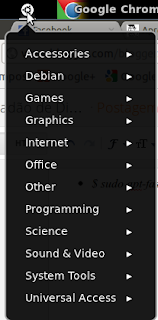


Navegando pela internet você encontrará dezenas de links mostrando como customizar ainda mais seu Ubuntu: adicionando themas, mudando os ícones padrões e etc.
Sem mais.
Neste post vou ensinar como instalar a versão mais nova do Gnome-Shell e como customizá-lo um pouco.
Aqui, ao invés de usar apt-get usarei apt-fast, dúvidas visite o post: http://compiladao.blogspot.com/2011/12/melhorando-o-desempenho-do-sistema.html
Primeiro temos que instalar o Gnome-Shell: (este processo pode ser demorado dependendo da sua conexão)
- $ sudo add-apt-repository ppa:gnome3-team/gnome3
- $ sudo apt-fast update
- $ sudo apt-fast dist-upgrade
- $ sudo apt-fast install gnome-session
- $ sudo apt-fast dist-upgrade
- $ sudo apt-fast upgrade
- $ sudo apt-fast install gnome-shell
Com isso você preparou e instalou todos os pacotes necessários para ter a versão mais nova do Gnome3. Alternativamente, se não quiser ter a versão mais nova e sim a que tem disponível nos repositórios do próprio Ubuntu, faça:
- $ sudo apt-fast install gnome-session gnome-shell
Para logar usando o Gnome3 reinicie o seu computador e na tela de login, clique na engrenagem ao lado do seu usuário e escolha Gnome.
Uma das funcionalidades que não se encontra habilitada no novo Gnome é a tecla de atalho Alt+F2, para habilitá-la vá em System Setings > Keyboard > Aba Shortcut > Menu esquerdo System > Show the run command prompt > altere o atalho

Feito isso vamos instalar uma ferramenta que nos possibilitará personalizar o Gnome:
- $ sudo apt-fast install gnome-tweak-tool
Agora vamos instalar algumas extensões no Gnome3. Para isso, devemos adicionar outro PPA:
- $ sudo add-apt-repository ppa:webup8team/gnome3
- $ sudo apt-fast update
- $ sudo apt-fast install gnome-shell-extensions-common
Para adicionar o botão de desligar:
- $ sudo apt-fast install gnome-shell-extensions-alternative-status-menu

Para adicionar o Apps Menu:
- $ sudo apt-fast install gnome-shell-extensions-apps-menu

Para adicionar o Places Menu:
- $ sudo apt-fast install gnome-shell-extensions-places-menu

Agora para habilitar todas as extensões:
- Alt+F2 > r, ou deslogue e logue
- $ gnome-tweak-tool
e habilite as suas extensões.

Mais extensões podem ser achadas em: https://extensions.gnome.org/
Uma outra funcionalidade interessante é o aplicativo gnome-sushi
- $ sudo apt-fast install gnome-sushi
Vale a pena ver este vídeo mostrando do que o gnome-sushi é capaz;
Navegando pela internet você encontrará dezenas de links mostrando como customizar ainda mais seu Ubuntu: adicionando themas, mudando os ícones padrões e etc.
Sem mais.
terça-feira, 27 de dezembro de 2011
Curso de Programação Gratuito
Olá, venho anunciar o início das inscrições para um curso de programação orientada a objetos gratuito. Maiores informações e inscrição, visitem o link: http://claudineicaetano.com.br/moodle/
Banner de divulgação:

Obrigado!
segunda-feira, 12 de dezembro de 2011
Bloqueando Itens Recentes no Ubuntu 11.10
Olá,
neste post vou mostrar como bloquear o aparecimento dos itens recentes no Ubuntu 11.10. Para isto devemos instalar o aplicativo activity-log-maneger:
$ sudo add-apt-repository ppa:zeitgeist/ppa
$ sudo apt-get update
$ sudo apt-get upgrade
$ zeitgeist-daemain --replace &
$ sudo apt-get install activity-log-maneger
Para iniciar o aplicativo faça:
$ activity-log-maneger
Vá até a aba Files e selecione os tipos de arquivos que deseja bloquear.
Vídeo demonstrativo:
Vídeo demonstrativo:
É isto.
Problemas ao desligar Ubuntu?
Olá,
Se assim como eu, você não consegue desligar o seu Ubuntu, ou seja, aparentemente ele executa o processo de desligamento mas em um certa hora ele trava, essa foi a solução que encontrei.
Edite o arquivo /etc/default/grub
e mude a linha:
GRUB_CMDLINE_LINUX_DEFAULT="quiet splash"
para:
GRUB_CMDLINE_LINUX_DEFAULT="quiet splash noapic"
e de um: sudo update-grub.
Agora reinicie o seu computador e da próxima vez veja se o processo de desligamento está ocorrendo normalmente.
sábado, 10 de dezembro de 2011
Mantendo Várias Versões do Mesmo Programa
Olá,
Neste post vou mostrar como, de uma maneira fácil, você poderá manter duas ou mais versões do mesmo programa em sua máquina Debian-like (Debian, Ubuntu, Mint e etc).
Usaremos uma ferramente nativa desses sistemas: o update-alternatives. Em poucas palavras podemos dizer: "update-alternatives creates, removes, maintains and displays information about the symbolic links comprising the Debian alternatives system." (retirado do própio manual)
E você deve estar se perguntando mas porque eu quero isso? Bom, no meu caso eu preciso ter a versão 4.4 do GCC senão não consigo compilar meus programas em CUDA, e por outro lado eu gosto de ter a a versão mais atualizada do mesmo para compilar outros programas que não sejam escritos em CUDA.
Então vamos lá, primeiro instale as versões desejadas dos seus programas, no meu caso:
Agora vamos criar os links simbólicos para as duas versões:
E para selecionar qual versão do compilador iremos utilizar, basta:
Simples assim!
Neste post vou mostrar como, de uma maneira fácil, você poderá manter duas ou mais versões do mesmo programa em sua máquina Debian-like (Debian, Ubuntu, Mint e etc).
Usaremos uma ferramente nativa desses sistemas: o update-alternatives. Em poucas palavras podemos dizer: "update-alternatives creates, removes, maintains and displays information about the symbolic links comprising the Debian alternatives system." (retirado do própio manual)
E você deve estar se perguntando mas porque eu quero isso? Bom, no meu caso eu preciso ter a versão 4.4 do GCC senão não consigo compilar meus programas em CUDA, e por outro lado eu gosto de ter a a versão mais atualizada do mesmo para compilar outros programas que não sejam escritos em CUDA.
Então vamos lá, primeiro instale as versões desejadas dos seus programas, no meu caso:
$ sudo apt-get install gcc-4.4 gcc-4.6
Agora vamos criar os links simbólicos para as duas versões:
$ sudo update-alternatives --install /usr/bin/gcc gcc /usr/bin/gcc-4.4 44
$ sudo update-alternatives --install /usr/bin/gcc gcc /usr/bin/gcc-4.6 46onde o número no final é a prioridade do aplicativo, o maior será selecionado automaticamente.
E para selecionar qual versão do compilador iremos utilizar, basta:
$ sudo update-alternatives --config gcc
Simples assim!
quinta-feira, 8 de dezembro de 2011
Adicionando Chaves Publicas (Public Key) no Ubuntu
Olá pessoal,
No post de hoje vou ensinar como adicionar uma chave publica de um repositório no Ubuntu. As vezes nós adicionamos alguma entrada no arquivo sources.list e quando vamos atualizar (apt-get update) obtemos um erro semelhante à esse:
Para arrumar, execute o comando abaixo como ROOT:
na primeira vez que eu executei o comando obtive esta saída:
já na segunda:
Agora basta repetir o comando para todas os repositórios que deram problema! É bem simples e para verificar se funcionou:
e não deve aparecer nenhum erro relacionado às chaves publicas!
No post de hoje vou ensinar como adicionar uma chave publica de um repositório no Ubuntu. As vezes nós adicionamos alguma entrada no arquivo sources.list e quando vamos atualizar (apt-get update) obtemos um erro semelhante à esse:
W: GPG error: http://ppa.launchpad.net oneiric Release: The following signatures couldn't be verified because the public key is not available: NO_PUBKEY 976B5901365C5CA1
Para arrumar, execute o comando abaixo como ROOT:
# gpg --recv-key 976B5901365C5CA1 && gpg -a --export 976B5901365C5CA1 | apt-key add -
na primeira vez que eu executei o comando obtive esta saída:
gpg: directory `/root/.gnupg' created
gpg: new configuration file `/root/.gnupg/gpg.conf' created
gpg: WARNING: options in `/root/.gnupg/gpg.conf' are not yet active during this run
gpg: keyring `/root/.gnupg/secring.gpg' created
gpg: keyring `/root/.gnupg/pubring.gpg' created
gpg: no keyserver known (use option --keyserver)
gpg: keyserver receive failed: bad URI
já na segunda:
gpg: requesting key 365C5CA1 from hkp server keys.gnupg.net
gpg: /root/.gnupg/trustdb.gpg: trustdb created
gpg: key 365C5CA1: public key "Launchpad PPA for transmissionbt" imported
gpg: no ultimately trusted keys found
gpg: Total number processed: 1
gpg: imported: 1 (RSA: 1)
OK
Agora basta repetir o comando para todas os repositórios que deram problema! É bem simples e para verificar se funcionou:
$ sudo apt-get update
e não deve aparecer nenhum erro relacionado às chaves publicas!
domingo, 27 de novembro de 2011
Cuda na plataforma Optimus
Se você leu meu último post (http://compiladao.blogspot.com/2011/11/nvidia-e-intel-sandy-bridge-no-ubuntu.html) você viu que é possível fazer a sua placa Nvidia funcionar em computadores que tenha um processador Intel de segunda geração (com placa de vídeo "on chip").
Agora se você se interessa por programação e quer rodar programas em CUDA vamos ao que interessa.
Primeiramente certifique-se que sua placa Nvidia esteja funcionando de acordo com o post citado acima. Se tudo estiver correto, em um terminal faça:
isso instalará as dependências do CUDA.
Vá até o post (http://compiladao.blogspot.com/2011/01/instalando-os-drivers-nvidia-e-cuda.html)e faça o procedimento descrito na parte ++Instalando CUDA++, ou seja, acesse o site da Nvidia e baixe o Cuda Toolkt e o CUDA SDK e os instale.
Na hora de rodar o exemplo, em vez de:
faça:
É isso!
Agora se você se interessa por programação e quer rodar programas em CUDA vamos ao que interessa.
Primeiramente certifique-se que sua placa Nvidia esteja funcionando de acordo com o post citado acima. Se tudo estiver correto, em um terminal faça:
$ sudo apt-get install build-essential gcc-4.4 g++-4.4 libxi-dev libxmu-dev freeglut3-dev mesa-utils
isso instalará as dependências do CUDA.
Vá até o post (http://compiladao.blogspot.com/2011/01/instalando-os-drivers-nvidia-e-cuda.html)e faça o procedimento descrito na parte ++Instalando CUDA++, ou seja, acesse o site da Nvidia e baixe o Cuda Toolkt e o CUDA SDK e os instale.
Na hora de rodar o exemplo, em vez de:
./exemplo
faça:
optirun exemplo
É isso!
Nvidia e Intel Sandy Bridge no Ubuntu
Neste post vou mostrar como que eu fiz para que a placa de vídeo de Nvidia funcionasse em um laptop com processador Intel i7(que tem uma HD Graphics 3000 embutida)! Funciona para o Ubuntu a partir da versão 10.10.
O processo em si foi fácil, sem grandes problemas!
Primeiramente, certifique-se que você não tenha nenhum driver da Nvidia instalado em seu computador, isso é essencial!
Você precisa adicionar dois repositórios, o primeiro são os drivers da placa Nvidia mais atualizados e o segundo é o da aplicação que fará o switch entre a placa da Intel e a da Nvidia!
Após instalar o aplicativo ironhide, ele começará a fazer um série de configurações! No meu caso ele procurou se já existia algum configuração feita pro meu hardware e não encontrou, então fui levado para configuração manual.
Em dado momento você terá que escolher entre 5 opçoes(pode ser que exista mais ou menos opções): JPEG, YUV, XV, RGB, PROXY. Aconselho testar uma a uma e ver qual funcionará melhor em seu computador.
Se por acado algum dessas opções fizer com que seu computador trave não se assuste, reinicie o computador e abra um terminal e digite:
e escolha outra opção.
Para testar se sua placa Nvidia esta funcionando faça o seguinte (em um terminal):
(Se voçe não tem o google-chrome instalado http://compiladao.blogspot.com/2011/03/compiladao-de-dicas-parte-3.html)
e teste algum experimento, se você conseguir ver algum coisa sinal que funcionou e a partir de agora quando quiser usar a sua placa Nvidia é só chamar o aplicativo com o comando optirun na frente! Se você não viu nenhuma imagem, mas também não apareceu nenhum mensagem falando que sua placa não suporta o webgl volte para a configuração e escolha outra opção (JPEG, YUV, XV, RGB, PROXY). Se você não viu nada e apareceu uma mensagem falando que sua placa não é suportada volte para a configuração e escolha outra opção.
Bom é isso.
O processo em si foi fácil, sem grandes problemas!
Primeiramente, certifique-se que você não tenha nenhum driver da Nvidia instalado em seu computador, isso é essencial!
Você precisa adicionar dois repositórios, o primeiro são os drivers da placa Nvidia mais atualizados e o segundo é o da aplicação que fará o switch entre a placa da Intel e a da Nvidia!
$ sudo add-apt-repository ppa:ubuntu-x-swat/x-updates
$ sudo add-apt-repository ppa:mj-casalogic/ironhide
$ sudo apt-get update
$ sudo apt-get install ironhide mesa-utils
Após instalar o aplicativo ironhide, ele começará a fazer um série de configurações! No meu caso ele procurou se já existia algum configuração feita pro meu hardware e não encontrou, então fui levado para configuração manual.
Em dado momento você terá que escolher entre 5 opçoes(pode ser que exista mais ou menos opções): JPEG, YUV, XV, RGB, PROXY. Aconselho testar uma a uma e ver qual funcionará melhor em seu computador.
Se por acado algum dessas opções fizer com que seu computador trave não se assuste, reinicie o computador e abra um terminal e digite:
$ sudo ironhide-configure
e escolha outra opção.
Para testar se sua placa Nvidia esta funcionando faça o seguinte (em um terminal):
$ optirun google-chrome http://www.chromeexperiments.com/webgl
(Se voçe não tem o google-chrome instalado http://compiladao.blogspot.com/2011/03/compiladao-de-dicas-parte-3.html)
e teste algum experimento, se você conseguir ver algum coisa sinal que funcionou e a partir de agora quando quiser usar a sua placa Nvidia é só chamar o aplicativo com o comando optirun na frente! Se você não viu nenhuma imagem, mas também não apareceu nenhum mensagem falando que sua placa não suporta o webgl volte para a configuração e escolha outra opção (JPEG, YUV, XV, RGB, PROXY). Se você não viu nada e apareceu uma mensagem falando que sua placa não é suportada volte para a configuração e escolha outra opção.
Bom é isso.
segunda-feira, 28 de março de 2011
Tenha o kernel atualizado!
-----------------------------------------------------DESATUALIZADO-----------------------------------------------------
Olá pessoal,
Esses dias me deparei com o changelog do kernel 2.6.38 e gostei do que vi! Com isso fui tentar compilá-lo aqui no meu PC mas não tive muito êxito. Todavia achei um site que disponibiliza os pacotes .deb do kernel pré-compilado com as opções padrão!
Então se você tem interesse em testar, aqui vai o link: http://www.megatek.net.br/customkernels/. É só baixar e instalar!
Espero que gostem!
Olá pessoal,
Esses dias me deparei com o changelog do kernel 2.6.38 e gostei do que vi! Com isso fui tentar compilá-lo aqui no meu PC mas não tive muito êxito. Todavia achei um site que disponibiliza os pacotes .deb do kernel pré-compilado com as opções padrão!
Então se você tem interesse em testar, aqui vai o link: http://www.megatek.net.br/customkernels/. É só baixar e instalar!
Espero que gostem!
Assinar:
Postagens (Atom)